

جستجو
OrcaSlicer یکی از اسلایسرهای محبوب و متنباز (Open Source) برای پرینترهای سهبعدی FDM است که امکانات گستردهای برای تنظیمات چاپ، کالیبراسیون (Calibration)، کنترل کیفیت و مدیریت فرایند چاپ در اختیار کاربران قرار میدهد.
در این صفحه میتوانید ضمن آشنایی با OrcaSlicer و مهمترین قابلیتهای آن، نسخه رسمی OrcaSlicer برای ویندوز، macOS و Linux را از منبع معتبر دریافت کنید.
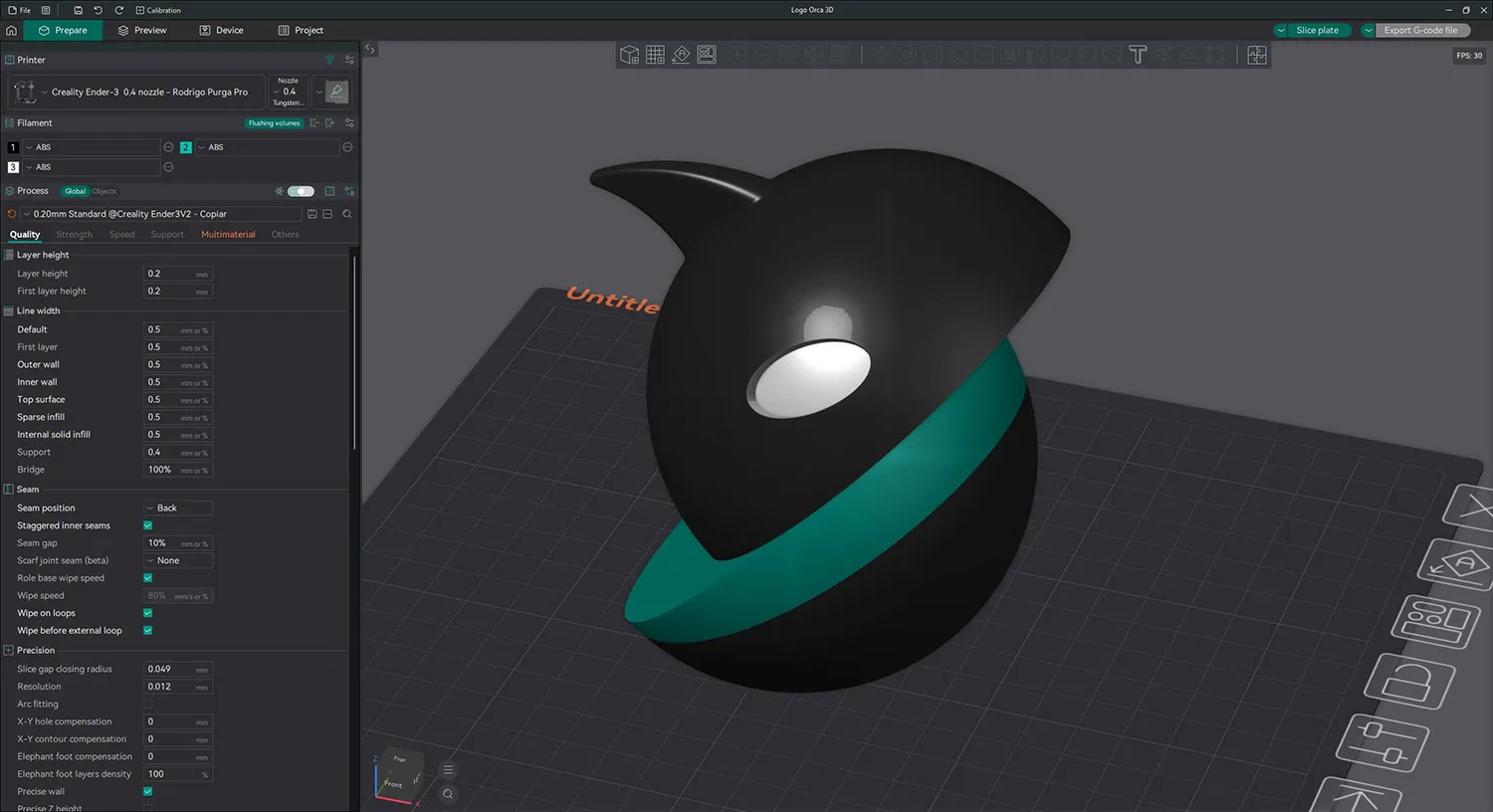
OrcaSlicer یک نرمافزار اسلایسر (Slicer) برای چاپگرهای سهبعدی FDM است. اسلایسر وظیفه دارد مدل سهبعدی را به لایههای قابل چاپ تقسیم کرده و بر اساس تنظیمات انتخابشده، مسیر حرکت نازل و سایر دستورهای موردنیاز چاپگر را در قالب G-code تولید کند.
به زبان ساده، فرایند کار به این شکل است:
مدل سه بعدی ◄ تنظیمات چاپ ◄ اسلایس ◄ G-code ◄ پرینت سه بعدی
OrcaSlicer علاوه بر قابلیتهای معمول اسلایسینگ، ابزارهای متعددی برای کالیبراسیون، کنترل دقیق پارامترهای چاپ، ساپورت، مدیریت پروفایلها و ارتباط شبکهای با پرینتر ارائه میکند.
برای دانلود OrcaSlicer بهتر است از منابع رسمی پروژه استفاده کنید. نسخههای رسمی برای سیستمعاملهای مختلف در دسترس هستند.
. Windows
. macOS
. Linux
برای ویندوز، نسخههای Installer و Portable و همچنین نسخه ARM64 ارائه میشوند. در macOS نسخه Universal برای سیستمهای Intel و Apple Silicon در دسترس است و برای Linux نیز گزینههایی مانند AppImage و Flatpak ارائه شدهاند.
OrcaSlicer فقط یک ابزار ساده برای تبدیل فایل STL به G-code نیست. مجموعهای از ابزارهای پیشرفته در آن قرار گرفته که به کاربر اجازه میدهد فرایند چاپ را با دقت بیشتری کنترل کند.
یکی از ویژگیهای مهم OrcaSlicer، وجود تستهای مختلف کالیبراسیون (Calibration) در خود نرمافزار است.
این ابزارها برای بررسی و تنظیم پارامترهایی مانند موارد زیر استفاده میشوند:
. دمای نازل (Temperature)
. نرخ جریان (Flow Rate)
. Pressure Advance
. عقبکشیدن فیلامنت (Retraction)
. حداکثر سرعت حجمی (Max Volumetric Speed)
. تلورانس (Tolerance)
. VFA یا Vertical Fine Artifacts
استفاده صحیح از این تستها میتواند به هماهنگتر شدن تنظیمات اسلایسر با رفتار واقعی پرینتر و فیلامنت کمک کند.
در چاپ FDM، محل شروع و پایان مسیر اکستروژن میتواند روی ظاهر سطح قطعه تأثیر بگذارد. این ناحیه که به آن Seam یا درز لایه گفته میشود، در برخی قطعات کاملاً قابل مشاهده است.
OrcaSlicer ابزارهایی برای کنترل محل Seam و همچنین تنظیم دقیقتر دیوارهها (Walls) و مسیر چاپ در اختیار کاربر قرار میدهد.
کاربر میتواند پارامترهایی مانند:
. ارتفاع لایه (Layer Height)
. سرعت چاپ (Print Speed)
. عرض خط (Line Width)
. تعداد دیوارهها
. Infill
. سرعت بخشهای مختلف چاپ
را کنترل کند.
این امکانات اجازه میدهند بین سرعت چاپ، کیفیت سطح و استحکام قطعه تعادل مناسبتری ایجاد شود.
مدلهایی که دارای Overhang یا هندسه پیچیده هستند، ممکن است به ساپورت نیاز داشته باشند.
OrcaSlicer ابزارهایی برای مدیریت و تنظیم ساپورت در اختیار کاربر قرار میدهد و امکان کنترل دقیقتر محل استفاده از ساپورت را فراهم میکند.
استفاده درست از این قابلیت میتواند به کاهش مواد مصرفی، زمان چاپ و زمان پاکسازی قطعه کمک کند.
یکی دیگر از قابلیتهای Adaptive Bed Mesh ،OrcaSlicer یا مشبندی تطبیقی بستر چاپ است.
در سیستمهایی که از مشبندی بستر استفاده میکنند، این قابلیت میتواند محدوده مرتبط با ناحیه چاپ را در نظر بگیرد، بهجای اینکه همیشه تمام سطح بستر بررسی شود.
البته Adaptive Bed Mesh جایگزین تنظیم مکانیکی صحیح بستر و کالیبراسیون مناسب پرینتر نیست.
OrcaSlicer میتواند با برخی سیستمهای مدیریت و کنترل پرینتر از طریق شبکه ارتباط برقرار کند.
از جمله این سیستمها میتوان به موارد زیر اشاره کرد:
. Klipper
. PrusaLink
. OctoPrint
این قابلیت برای کاربرانی که پرینتر خود را از طریق شبکه مدیریت میکنند یا چند دستگاه در اختیار دارند، میتواند فرایند انتقال فایل و مدیریت چاپ را سادهتر کند.
یکی از مهمترین بخشهای اسلایسر، پروفایل (Profile) است.
Printer Profile شامل تنظیمات مرتبط با خود چاپگر است، در حالی که Filament Profile پارامترهای مربوط به ماده مصرفی مانند دما، Flow و برخی تنظیمات دیگر را دربر میگیرد.
OrcaSlicer برای بسیاری از پرینترهای شناختهشده پروفایلهای آماده ارائه میکند. با این حال، پروفایل آماده را نباید الزاماً تنظیم بهینه برای هر دستگاه و هر شرایط دانست.
تفاوت میان پرینترها، فیلامنتها، نازل، وضعیت مکانیکی دستگاه و شرایط محیطی میتواند باعث شود کاربر پس از شروع کار به کالیبراسیون و اصلاح پروفایل نیاز داشته باشد.
OrcaSlicer برای طیف گستردهای از چاپگرهای FDM پروفایل ارائه میکند و از برندها و مدلهای مختلف پشتیبانی میشود.
از جمله برندهای مطرح که در اکوسیستم OrcaSlicer دیده میشوند میتوان به:
. Bambu Lab
. Creality
. Prusa
. Voron
و طیف دیگری از چاپگرها اشاره کرد.
پشتیبانی دقیق مدلها ممکن است در نسخههای مختلف نرمافزار تغییر کند، بنابراین بهتر است هنگام راهاندازی، فهرست چاپگرهای موجود در نسخه مورد استفاده را بررسی کنید.
خیر،OrcaSlicer تمرکز اصلی خود را روی چاپگرهای FDM قرار داده است.
بنابراین برای چاپ رزینی مبتنی بر فناوریهایی مانند MSLA/LCD بهتر است از اسلایسرهای تخصصی این حوزه استفاده شود.
بله. OrcaSlicer یک پروژه رایگان و متنباز (Open Source) است و تحت مجوز AGPL-3.0 توسعه داده میشود.
کد پروژه بهصورت عمومی در GitHub در دسترس است و توسعه نرمافزار با مشارکت جامعه کاربران و توسعهدهندگان انجام میشود.ر
| سیستمعامل | نیازمندی پایه |
|---|---|
| Windows | Windows 10 یا جدیدتر، 64-bit، حداقل 4GB RAM و GPU سازگار با OpenGL 3.3 |
| macOS | macOS 10.15 یا جدیدتر و حداقل 4GB RAM |
| Linux | Ubuntu 20.04 یا توزیع معادل و حداقل 4GB RAM |
| فضای ذخیرهسازی | حدود 500MB |
برای تجربه بهتر، استفاده از 8GB RAM یا بیشتر توصیه میشود.
بعد از اجرای نرمافزار، Configuration Wizard به شما کمک میکند چاپگر و تنظیمات اولیه را انتخاب کنید.
یک مسیر ساده برای شروع میتواند این باشد:
۱. انتخاب Printer Profile
۲. انتخاب Filament Profile
۳. وارد کردن مدل سهبعدی
۴. تنظیم پارامترهای اصلی چاپ
۵. بررسی Preview
۶. Slice کردن مدل
۷. بررسی زمان و مقدار مصرف فیلامنت
۸. تولید یا ارسال G-code
برای کاربران تازهکار بهتر است ابتدا با تنظیمات پیشفرض و پروفایلهای آماده شروع شود و سپس بر اساس مشکلات واقعی چاپ، تنظیمات پیشرفته تغییر کنند.
OrcaSlicer را میتوان هم برای کاربران تازهکار و هم کاربران حرفهای استفاده کرد.
کارهای پایه مانند وارد کردن مدل، چیدمان و Slice کردن نسبتاً ساده هستند؛ اما تعداد زیاد پارامترها و ابزارهای کالیبراسیون ممکن است در ابتدا برای کاربر تازهکار کمی پیچیده به نظر برسد.
برای شروع، نیازی نیست تمام تنظیمات را تغییر دهید. بهتر است ابتدا با پروفایل مناسب چاپگر و فیلامنت شروع کنید و سپس تنظیمات را بر اساس نیاز واقعی تغییر دهید.

